Открыть файл GPX: на компьютере, телефоне и онлайн
GPX приходит отовсюду. Организатор бревета рассылает маршрут, часы выгружают тренировку, из архива Strava высыпаются сотни файлов. А при двойном щелчке система спрашивает, чем его открыть, и предлагает браузер.
Хорошая новость: формат открытый, и читает его почти всё. Нужно только понять, что вы хотите увидеть: линию на карте, профиль высот или пульс по минутам. От этого зависит выбор программы.
Посмотреть файл GPX: что у него внутри
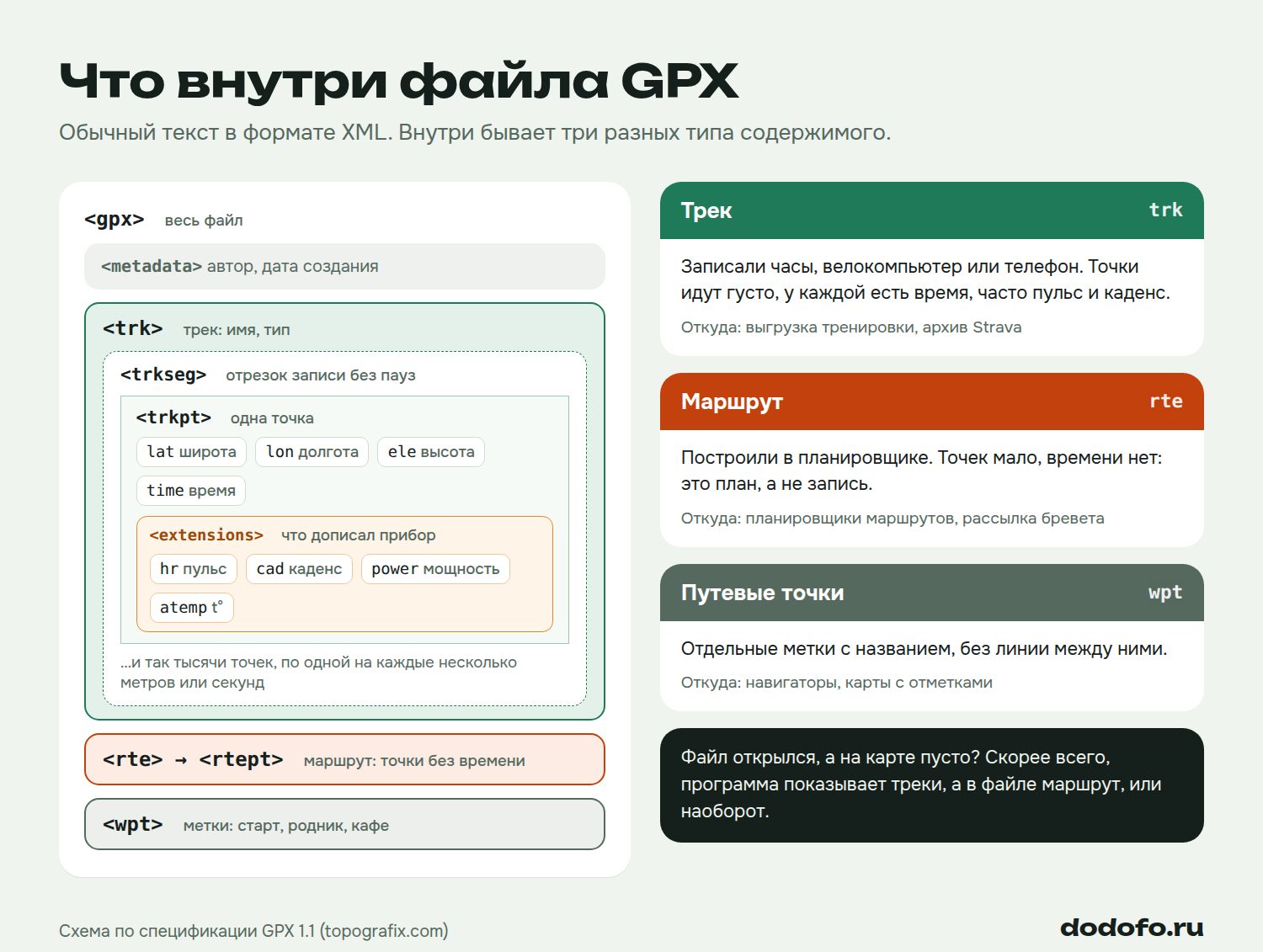
GPX по сути обычный текст в формате XML. Откройте его Блокнотом, и увидите примерно такое (кусок записи с велокомпьютера, лишнее убрали):
<?xml version="1.0" encoding="UTF-8"?>
<gpx version="1.1" creator="Garmin Edge"
     xmlns="http://www.topografix.com/GPX/1/1"
     xmlns:gpxtpx="http://www.garmin.com/xmlschemas/TrackPointExtension/v1">
  <trk>
    <name>Утренняя тренировка</name>
    <trkseg>
      <trkpt lat="55.751244" lon="37.618423">
        <ele>152.4</ele>
        <time>2026-09-20T06:12:05Z</time>
        <extensions>
          <gpxtpx:TrackPointExtension>
            <gpxtpx:hr>134</gpxtpx:hr>
            <gpxtpx:cad>88</gpxtpx:cad>
          </gpxtpx:TrackPointExtension>
        </extensions>
      </trkpt>
      <!-- и так тысячи точек -->
    </trkseg>
  </trk>
</gpx>
Каждая trkpt это одна точка трека: широта, долгота, высота ele и время
time. В блоке extensions приборы дописывают свои данные, в примере
это пульс hr и каденс cad.
И тут подвох: содержимое у GPX бывает трёх разных типов.
- Трек (
trk): то, что записали часы или телефон. Точки идут густо, у каждой есть время. - Маршрут (
rte): то, что построили в планировщике. Точек мало, времени нет. - Путевые точки (
wpt): отдельные метки, старт, родник, кафе.
Если программа открыла файл, но на карте пусто, почти всегда дело в этом: она показывает треки, а в файле маршрут, или наоборот.
Открыть файл GPX онлайн
Ничего не устанавливая, GPX открывается прямо в браузере.
gpx.studio. Бесплатный онлайн-редактор GPX. Перетаскиваете файл, трек ложится на карту, внизу профиль высот и статистика. Там же трек можно обрезать, склеить с другим или поправить. С российского адреса открывается. Русского перевода у интерфейса нет, но кнопок немного.
Google Мои карты. Создаёте новую карту, в слое жмёте «Импорт» и выбираете файл. По справке Google GPX входит в список форматов, файлы до 40 МБ. Удобно, чтобы показать маршрут друзьям по ссылке.
dodofo, если это ваша тренировка. Про это ниже, в отдельном разделе.
GPX файл в Яндекс Картах
Этот вопрос задают очень часто, и ответ неприятный.
Приложение Яндекс Карт и Навигатор GPX не открывают. На Яндекс Кью представитель Яндекса прямо отвечал, что импорта и экспорта GPX-треков в приложении нет. Ответ 2022 года, в 2023-м пользователи в той же ветке писали, что ничего не изменилось.
Конструктор карт Яндекса открывает. Это отдельный сервис, где собирают свою карту, чтобы вставить её на сайт или поделиться. В нём есть импорт из KML, GPX, GeoJSON, XLSX и CSV. У импорта, по блогу API Яндекс Карт, два ограничения: до 10 000 объектов и только на пустую карту.
Как открыть GPX в Яндексе по шагам:
- Зайдите в Конструктор карт под своим аккаунтом Яндекса.
- Создайте новую карту, объектов на ней быть не должно.
- Нажмите «Импорт» и выберите файл .gpx.
- Сохраните карту. Её можно открыть по ссылке и с телефона.
Чтобы посмотреть маршрут перед поездкой, этого хватит. Но Конструктор сделан для карт, а не для тренировок: графиков пульса и скорости в нём нет.
Чем открыть GPX файл на Windows
GPXSee. Лучший вариант, если нужно именно посмотреть, а не редактировать. Программа бесплатная, с открытым кодом, есть версии для Windows, macOS и Linux. Кроме линии на карте она строит графики высоты, скорости, пульса, каденса, мощности и температуры. Кроме GPX, читает FIT, TCX и KML.
Блокнот или любой редактор кода. Когда нужно проверить, что внутри:
есть ли время, пульс, не обрезан ли файл. Если в конце нет
закрывающего </gpx>, файл скачался не полностью.
Браузер. Онлайн-сервисы из раздела выше работают на Windows так же, как везде.
Файлы GPX на Андроид
На телефоне GPX обычно открывают, чтобы ехать по чужому маршруту.
OsmAnd. Офлайн-карты по данным OpenStreetMap. По документации OsmAnd все треки хранятся в разделе «Мои места» → «Треки», работает с GPX, а KML и KMZ при импорте переводит в GPX. Трек можно показать на карте и пустить по нему навигацию.
Organic Maps. Бесплатные офлайн-карты без рекламы, тоже на OpenStreetMap. На сайте заявлен импорт и экспорт в KML/KMZ, GPX и GeoJSON.
GPXSee для Android. Тот же просмотрщик, что на компьютере, с графиками.
Открыть файл проще всего так: в загрузках или в мессенджере нажать на GPX, выбрать «Открыть с помощью» и указать одно из этих приложений.
Как открыть файл GPX на айфоне
Сам iPhone трек на карте не покажет: в «Файлах» GPX откроется как текст. Нужна отдельная программа.
- Поставьте OsmAnd или Organic Maps из App Store, у обоих есть версии для iOS.
- В «Файлах» или в мессенджере нажмите на GPX → «Поделиться».
- Выберите приложение, трек импортируется.
Если ставить ничего не хочется, откройте gpx.studio в Safari и выберите файл оттуда.
Программы для GPX файлов: сводная таблица
| Где | Программа | Карта | Профиль высот | Пульс и каденс |
|---|---|---|---|---|
| Браузер | gpx.studio | да | да | не проверяли |
| Браузер | Google Мои карты | да | не проверяли | не проверяли |
| Браузер | Конструктор карт Яндекса | да | не проверяли | нет |
| Windows, macOS, Linux, Android | GPXSee | да | да | да |
| Android, iOS | OsmAnd, Organic Maps | да | не проверяли | не проверяли |
| Браузер | dodofo (записанные тренировки) | да | да | да, с зонами |
«Не проверяли» значит ровно это: руками не смотрели, поэтому и не обещаем.
Открыть GPX тренировки и увидеть больше, чем линию
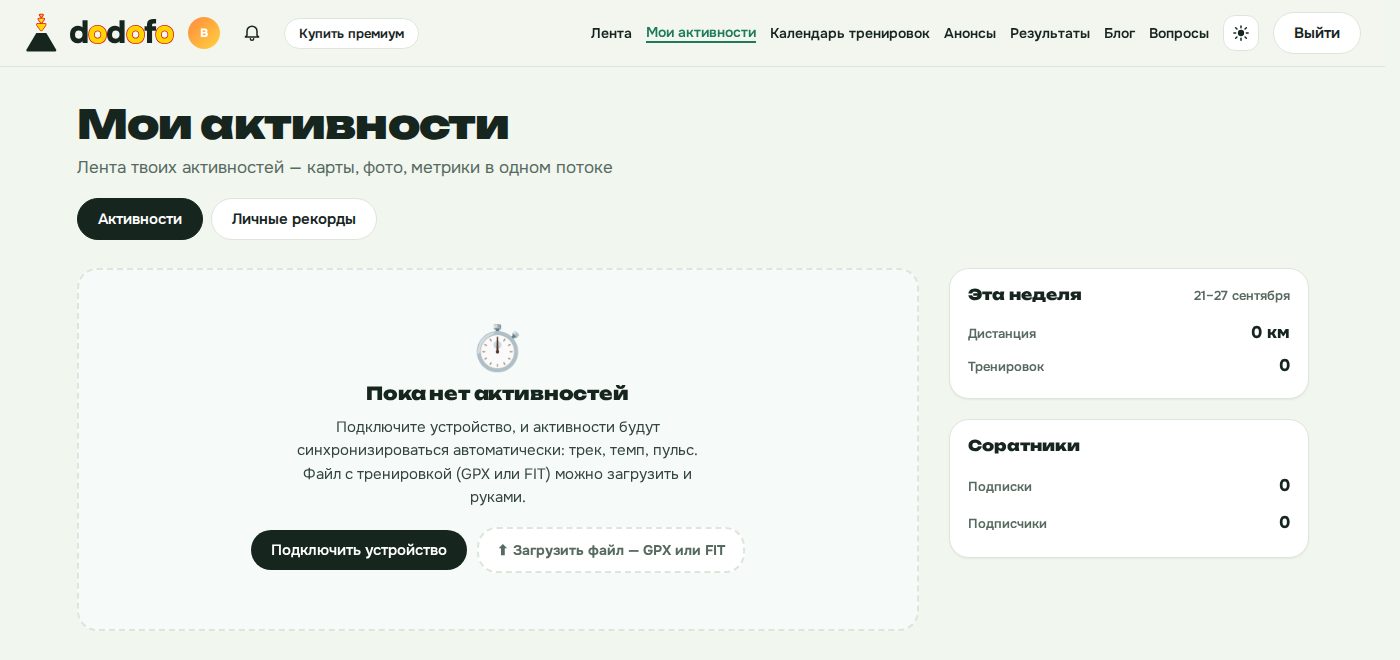
Все программы выше показывают, где вы ехали. Если в файле ваша тренировка с часов или велокомпьютера, из него можно достать куда больше. Для этого мы и сделали загрузку на странице «Мои активности» в dodofo.
Как это работает:
- Заводите аккаунт на dodofo.
- На странице «Мои активности» нажимаете «Загрузить активность» или перетаскиваете файл. Мы принимаем .gpx, .fit и .gz, без конвертации, до 50 МБ.
- При первой загрузке попросим подписать согласие на обработку спортивных данных, без него сервер файл не примет.
- Файл обрабатывается в фоне, и тренировка появляется в списке.
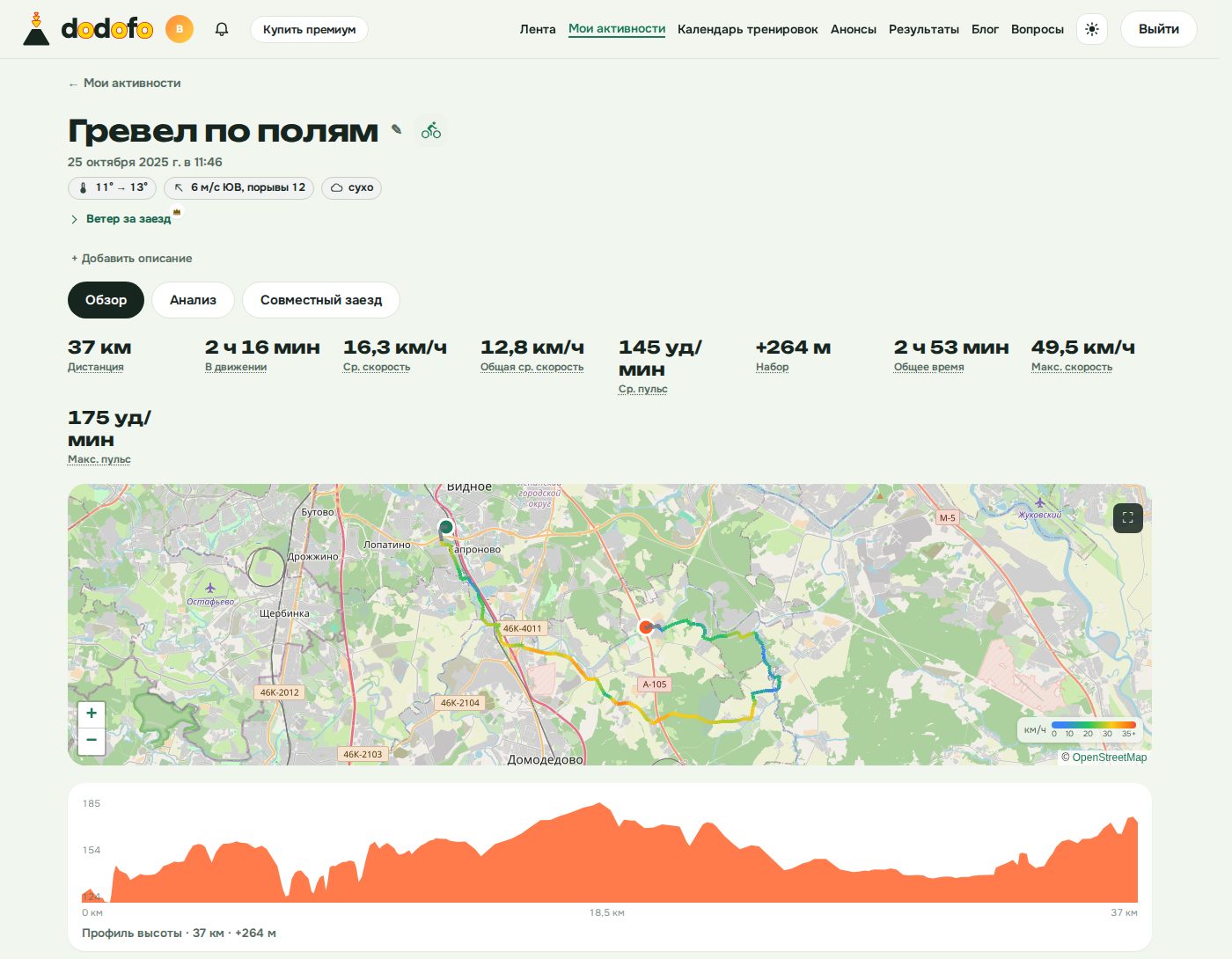
Что вы увидите на странице тренировки:
- трек на карте и профиль высот с набором высоты;
- дистанцию, время в движении, скорость;
- погоду и ветер на время и место тренировки;
- пульс, каденс и мощность, если приборы записали их в
extensions(как в примере выше), а вместе с ними зоны и лучшие усилия во вкладке «Анализ».
Пара честных оговорок. Мы читаем треки (trk), то есть записанные
тренировки. Маршрут из планировщика (rte) и отдельные метки (wpt)
dodofo не покажет, для них берите gpx.studio или OsmAnd. А если одна
поездка записана двумя приборами, например велокомпьютером и часами,
загрузите оба файла: мы склеим их в одну тренировку и возьмём каждую
метрику из того файла, где она есть.
Загружать файлы руками каждый раз необязательно. Если у вас Garmin, Huawei, Amazfit, COROS, Polar, Suunto, iGPSPORT, Magene или CYCPLUS, подключите аккаунт производителя, и тренировки будут синхронизироваться автоматически. А если GPX достались из архива Strava, почитайте, что ещё стоит знать про Strava в России.
Куда дальше
Ещё в рубрике
- Как подключить пульсометр к часам и телефону: Garmin, COROS, Polar, Huawei
- Наручный пульсометр или нагрудный: что точнее
- Health Connect: что это за приложение и как его настроить
- Какой пульсометр выбрать для бега и велосипеда
- Датчик каденса: как работает и как подключить к часам
Частые вопросы
- Чем открыть файл GPX?
- Любым текстовым редактором, если нужно заглянуть внутрь: это обычный XML. Чтобы увидеть трек на карте, подойдут онлайн-сервисы вроде gpx.studio и Google Мои карты, программа GPXSee на компьютере, OsmAnd или Organic Maps на телефоне. Записанную тренировку можно загрузить в dodofo: покажем трек, профиль высот, а если в файле есть пульс, то и зоны.
- Как открыть файл GPX онлайн на карте?
- Перетащить файл в gpx.studio: трек появится на карте, внизу будет профиль высот и статистика. Бесплатно. Второй вариант: Google Мои карты, создать карту и выбрать «Импорт».
- Можно ли открыть GPX в Яндекс Картах?
- В приложении Яндекс Карт и в Навигаторе нет: представитель Яндекса писал, что импорта GPX-треков там нет. Зато GPX принимает Конструктор карт Яндекса: импорт работает только на пустую карту, до 10 000 объектов.
- Чем открыть GPX на Windows?
- Для быстрого просмотра подойдёт бесплатная программа GPXSee: карта, графики высоты, скорости, пульса и каденса. Заглянуть в сам файл можно Блокнотом. Если ставить ничего не хочется, хватит браузера и онлайн-сервисов.
- Как открыть файл GPX на айфоне?
- Поставить OsmAnd или Organic Maps, затем в «Файлах» нажать «Поделиться» на GPX и выбрать это приложение. Сам айфон трек на карте не покажет, в «Файлах» откроется только текст.
- Чем открыть GPX на Андроиде?
- OsmAnd, Organic Maps или Android-версия GPXSee. В OsmAnd треки живут в разделе «Мои места» → «Треки».
- Почему GPX открывается, но трека нет?
- Чаще всего внутри не трек, а маршрут или набор точек: это разные элементы файла, и не каждая программа показывает все три. Ещё бывает, что файл обрезан при скачивании или упакован в .gz, и его сначала надо распаковать.