Huawei Health данные: как выгрузить тренировки и копию всех данных
Запрос «huawei health данные» ищут почти 800 раз в месяц, и ищут очень разное. Кому-то нужен один трек для друга, кто-то уходит на другие часы и хочет забрать пять лет истории. А кто-то хочет удалить всё и спокойно спать. Разберём три вещи: где эти данные лежат, как их достать и что с ними делать. Все пути в меню сверены с официальной поддержкой Huawei, ссылки ниже.
Где лежат данные Huawei Health
Мест три, и путать их не стоит.
Часы или браслет. Пишут тренировку, пульс, сон, шаги. Хранят недолго, только до синхронизации с телефоном. Своего доступа наружу у часов нет.
Приложение на телефоне. Huawei Health, на телефонах Huawei оно называется «Здоровье». Тут живёт всё, что пришло с часов: записи занятий, графики пульса, сон, вес с весов.
Облако Huawei. Если вы вошли в приложение под Huawei ID, данные уходят ещё и туда. Именно оттуда история вернётся, если сменить телефон, и именно оттуда её заберёт копия данных (о ней ниже).
Практический вывод: пока вы вошли в Huawei ID и синхронизация включена, данные не пропадут при смене телефона. Без аккаунта всё держится на одном телефоне, и сбросом настроек стирается вместе с ним.
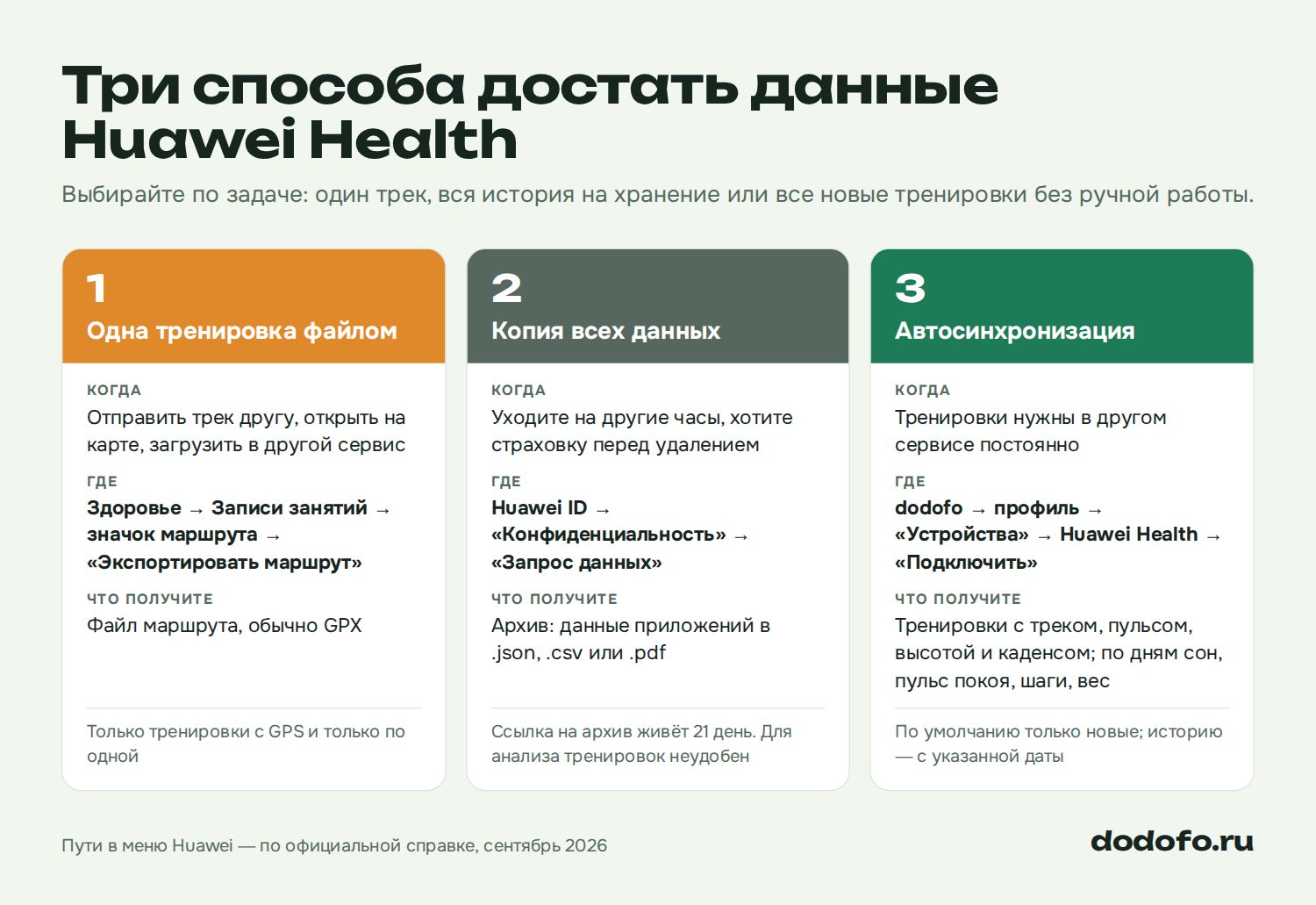
Достать их можно тремя способами, под разные задачи:
Как выгрузить одну тренировку файлом
Нужно, когда тренировку хочется отправить другу, залить в другой сервис или открыть трек на карте. Путь из справки Huawei:
- Откройте Huawei Health (Здоровье) → Здоровье → Записи занятий.
- Выберите тренировку на улице, где записан маршрут.
- Нажмите значок маршрута справа и выберите «Экспортировать маршрут».
- Выберите способ экспорта и нажмите «Сохранить».
Источник: справка Huawei по экспорту маршрута.
Про формат. Официальная справка его не называет. Пользователи пишут, что в меню экспорта обычно есть GPX и KML, в части версий ещё TCX. Если приложение спрашивает, берите GPX. Его понимают и карты, и спортивные сервисы, и любой онлайн-просмотрщик треков.
Подвохов три:
- Без GPS нечего экспортировать. Тренировка в зале, на станке, в бассейне или бег на дорожке маршрута не имеет, кнопки экспорта у неё не будет.
- Это экспорт маршрута. Справка так его и называет. Рассчитывайте на трек с точками, а есть ли в файле пульс и каденс, лучше проверить на одном примере, прежде чем выгружать всё подряд.
- Одна тренировка за раз. Массовой выгрузки в этом меню нет. Две сотни тренировок так руками не вытащить.
Для одного трека этого хватит. Для всей истории нужен второй путь.
Как скачать копию всех данных Huawei
Когда нужно всё сразу, копию заказывают у Huawei ID. Это тот же механизм, которым Huawei отдаёт вообще все данные аккаунта: облако, контакты, данные приложений.
- Войдите в свой аккаунт Huawei (на телефоне через настройки Huawei ID или в браузере).
- Откройте «Конфиденциальность» → «Запрос данных».
- Выберите, что выгружать. Для тренировок нужно приложение Здоровье.
- Подтвердите личность. Huawei сначала проверяет, что запрос подали вы, и только потом собирает архив.
- Когда архив готов, скачайте его.
Главное: данные доступны для загрузки 21 день. Опоздали, и запрос придётся подавать заново. Это прямая цитата из справки Huawei о копии данных.
Что будет внутри. По той же справке фото, видео и документы приходят в исходных форматах, контакты и календари в .vcf, .ics или .html. Данные приложений отдают таблицей или файлами .json, .csv или .pdf.
Честно о неудобном: такой архив сделан для хранения, а не для анализа. Сырые .json от приложения здоровья в обычной программе не откроешь, из них надо ещё собирать треки. На GitHub есть самодельные конвертеры, но они пишутся под конкретную версию выгрузки и ломаются, когда Huawei её меняет. Архив стоит держать как страховку. Работать с данными удобнее по-другому.
Как удалить данные о здоровье
Сначала копия, потом удаление. Удалённое из облака Huawei не восстановит.
По официальной справке Huawei путь такой: в приложении «Я» → настройки → управление конфиденциальностью → очистить персональные данные в облаке. Названия пунктов в разных версиях немного отличаются, ищите раздел про конфиденциальность. Удаляются и медали с достижениями.
Тонкость: очистка облака не трогает телефон. Чтобы данных не осталось совсем, приложение потом удаляют и ставят заново. Про установку есть отдельная статья: как установить Huawei Health на Android и iPhone.
Куда деть данные Huawei Health
Выгрузили. Дальше вариантов немного, и у каждого своя цена.
Хранить. Архив из «Запроса данных» кладёте на свой диск и забываете. Это разумно, но в нём ничего не посмотришь: ни форму за сезон, ни рекорды.
Загрузить файлами. GPX с тренировки открывается в картах и в спортивных сервисах. В dodofo в разделе «Мои активности» можно загрузить .gpx, .fit и .gz как есть, без конвертации. Для пары треков это нормальный путь.
Не выгружать вообще. Если тренировки нужны в другом сервисе регулярно, выгружать каждую руками быстро надоедает. Лучше, когда сервис сам забирает их из облака Huawei.
Как у нас: Huawei Health подключается напрямую
В dodofo Huawei Health подключается прямо с сайта, без приложений-посредников и без ручных выгрузок. Как это устроено, смотрели по своему коду:
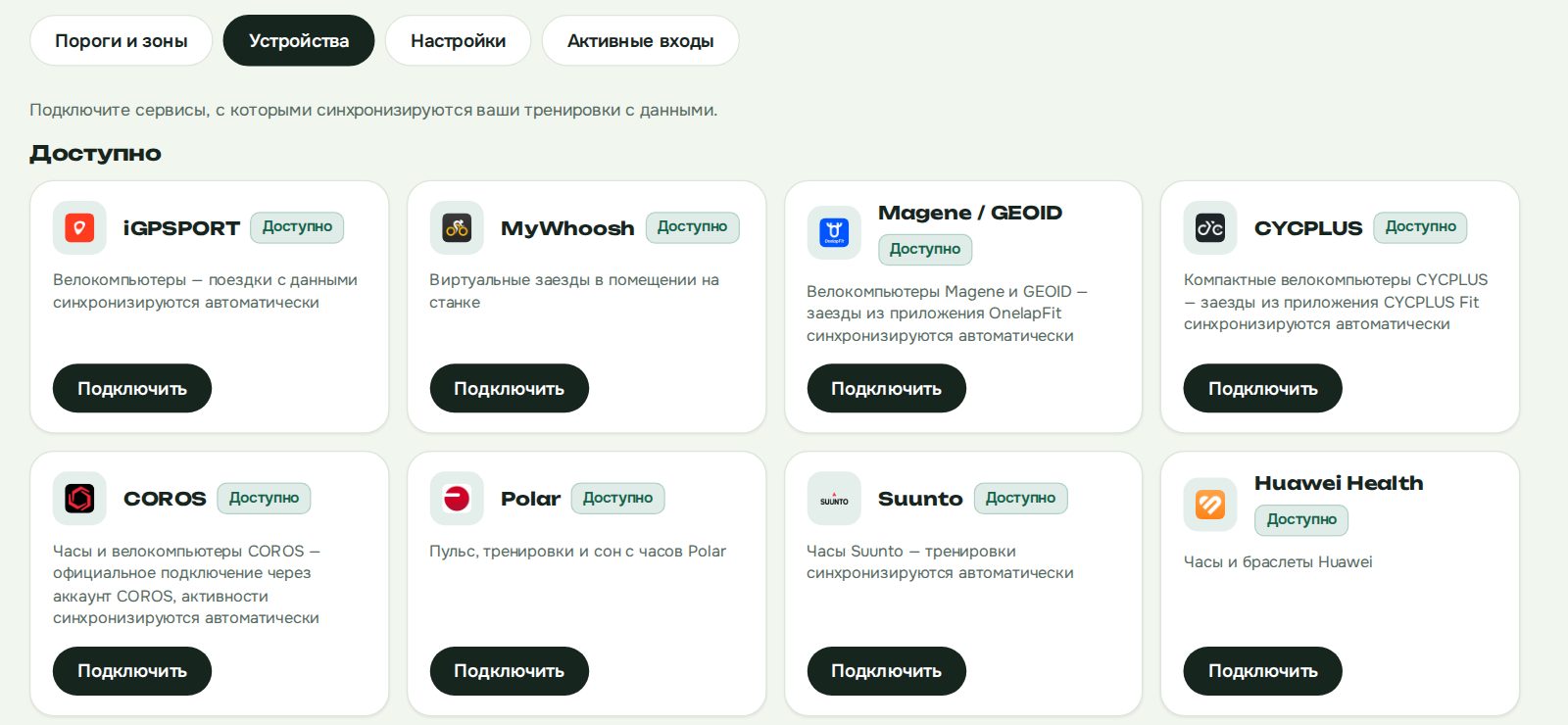
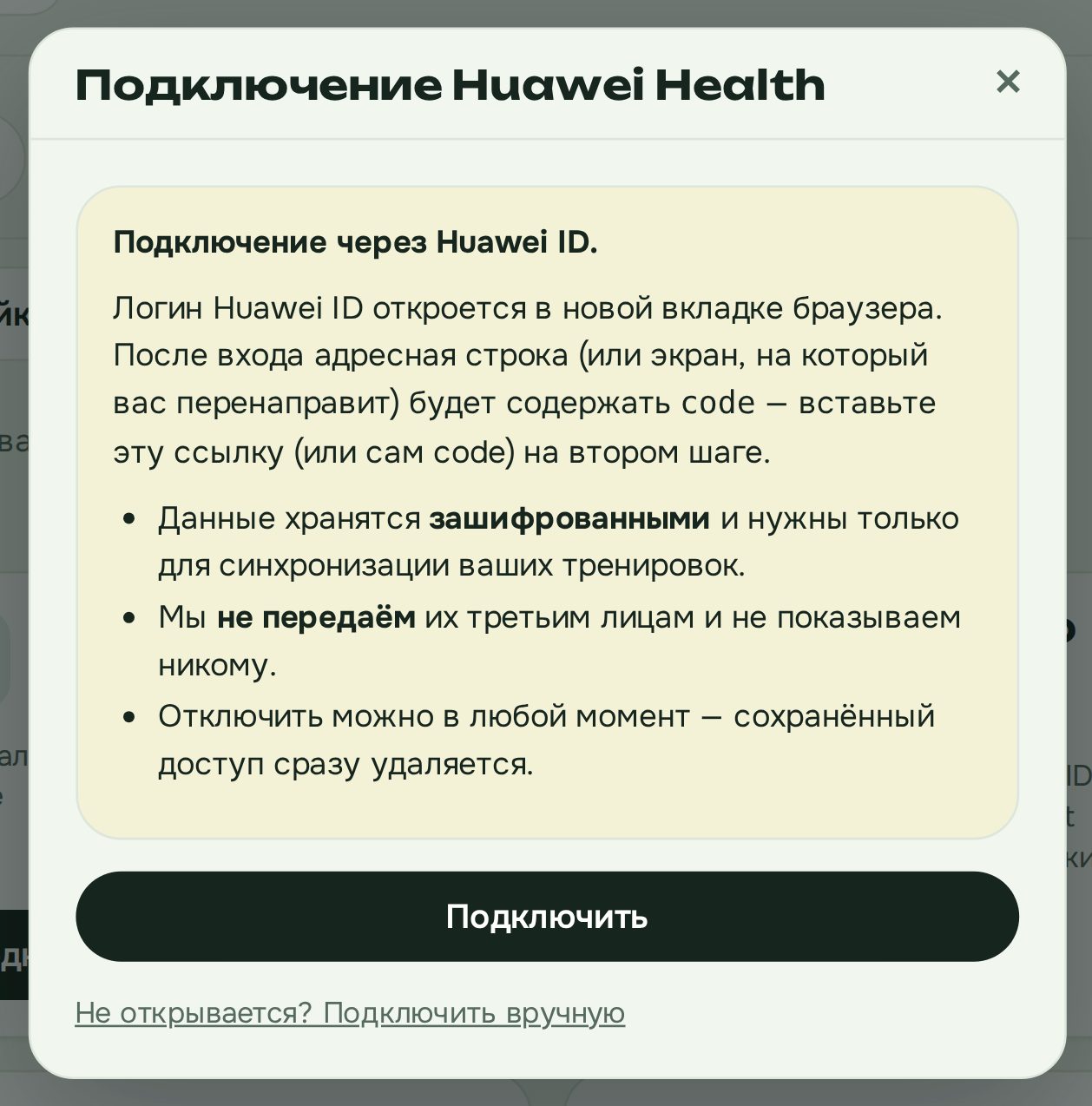
- Как подключить. В профиле, вкладка «Устройства», карточка Huawei Health, кнопка «Подключить». Откроется окно со страницей входа Huawei ID. Это живая страница Huawei, открытая на нашем сервере, вы входите в свой аккаунт как обычно. Пароль мы не храним, сохраняется только токен доступа для синхронизации, в зашифрованном виде. Если окно не открывается, есть ручной вариант по ссылке входа.
- Что приходит. Тренировки любых видов спорта, какие пишут часы. С GPS приходят с треком, а ещё с пульсом, высотой и каденсом, если часы их писали.
- Что ещё. Отдельным потоком по дням подтягиваются сон (длительность и оценка), пульс покоя, вариабельность пульса, шаги, а с умных весов вес и процент жира. Всё это видно в календаре тренировок.
- А старые? По умолчанию приходят только новые тренировки. Нужна история, в карточке указываете дату, и мы синхронизируем всё начиная с неё.
- Дальше всё само: новые тренировки мы забираем в фоне. Кнопка «Синхронизировать» нужна, только если ждать не хочется.
Что вы получаете взамен ручной выгрузки: пульсовые зоны, лучшие усилия, тренировочную нагрузку и форму по неделям. Всё бесплатно. Если ездите на велосипеде, рядом ещё протоколы любительских гонок: свой результат там ищут по стартовому номеру.
Отключить Huawei можно в любой момент в той же карточке, сохранённый доступ удаляется сразу. Пошагово подключение для всех марок описано на странице подключения устройств.
Коротко
- Один трек: «Записи занятий» → значок маршрута → «Экспортировать маршрут». Работает только с GPS.
- Вся история: Huawei ID → «Конфиденциальность» → «Запрос данных». Ссылка живёт 21 день.
- Удалить: сначала копия, потом очистка облака в настройках приложения.
- Не выгружать каждый раз: подключить Huawei Health к dodofo, тренировки синхронизируются автоматически.
Куда дальше
Ещё в рубрике
- Аналог Strava в России 2026: где хранить тренировки
- Работает ли Strava в России
- Strava не синхронизируется с часами
- Strava подписка в 2026 году: что даёт и как оплатить из России
- Установить Huawei Health 2026: Android, iPhone, AppGallery
Частые вопросы
- Где хранятся данные Huawei Health?
- Постоянно хранятся в двух местах. На телефоне, в самом приложении Huawei Health (на телефонах Huawei оно называется «Здоровье»), и в облаке Huawei, привязанном к вашему Huawei ID. Часы и браслет держат у себя только то, что ещё не успели передать на телефон.
- Как выгрузить одну тренировку из Huawei Health?
- Откройте Huawei Health → «Здоровье» → «Записи занятий», выберите тренировку на улице с маршрутом, нажмите значок маршрута справа и выберите «Экспортировать маршрут». Дальше выбираете способ экспорта и сохраняете файл. Сработает только для тренировок с GPS-треком.
- Как скачать все свои данные из Huawei Health разом?
- Через копию данных Huawei ID. Войдите в аккаунт Huawei и откройте «Конфиденциальность» → «Запрос данных». Huawei проверит, что это вы, соберёт архив и даст ссылку на скачивание. Ссылка действует 21 день, потом запрос придётся подавать заново.
- В каком формате приходит копия данных Huawei?
- Фото и документы приходят в исходном виде, контакты и календари в .vcf, .ics или .html, данные приложений таблицами или файлами .json, .csv или .pdf. Это сырьё для архива. Чтобы разбирать тренировки, удобнее треки в GPX.
- Как удалить данные Huawei Health из облака?
- В приложении: «Я» → настройки → управление конфиденциальностью → очистка персональных данных в облаке. Восстановить их потом нельзя, поэтому сначала закажите копию. На телефоне данные остаются, пока вы не удалите приложение.
- Можно ли не выгружать тренировки вручную каждый раз?
- Можно. В dodofo аккаунт Huawei Health подключается прямо с сайта. После этого тренировки синхронизируются автоматически, вместе с треком, пульсом, высотой и каденсом, а в календарь по дням попадают сон, пульс покоя, шаги и вес.